

Не работает звук на MacBook - чаще всего дело не в динамиках, а в том, что система вывела звук на несуществующий выход или зависла в звуковом процессе: колонки физически исправны, но macOS «потеряла» правильный канал. Такое случается после подключения наушников, монитора по HDMI или обновления системы - выход остаётся выбранным на устройство, которого уже нет. Проверьте настройки звука и перезагрузите ноутбук - если тишина сохраняется и после этого, дело уже в кодеке или динамиках. В Md Service у метро Сенная бесплатно продиагностируют макбук и точно назовут причину.
Статья носит информационный характер и не является инструкцией по самостоятельному ремонту. Любые действия с устройством вы выполняете на свой страх и риск - мы не несём ответственности за возможные последствия. Для точной диагностики и безопасного ремонта обращайтесь к специалистам сервисного центра Md Service.
Почему не работает звук на MacBook?
Самая частая причина - неправильно выбранный выход звука: система запомнила подключённый ранее монитор, наушники или Bluetooth-колонку и продолжает отправлять звук туда, даже когда устройство уже отключено. На втором месте - завис аудиопроцесс: после долгой работы без перезагрузки звук у отдельных приложений или у всей системы может «заглохнуть» без видимой причины. Отдельный случай - застрявший оптический выход в разъёме наушников: если внутри горит красный огонёк, порт переключился в режим цифрового аудиовыхода, и обычные наушники или динамики в нём просто молчат.
Если же ни один из этих вариантов не подтвердился, а звук на MacBook пропал резко и без явного повода - вероятнее аппаратная причина: аудиокодек на плате или сами динамики, особенно после падения или залития. Важно не путать полную тишину с хрипом и треском в динамиках - это уже другая история и другой ремонт. Этому звуку посвящён отдельный материал динамики MacBook хрипят. Если молчит не вывод, а запись, смотрите статью микрофон MacBook не слышно, а про последствия пролива для аудиотракта - разбор жидкости внутри корпуса.
Что можно сделать самому?
Прежде чем ехать в сервис, если не работает звук на MacBook, стоит пройти несколько простых шагов - в большинстве случаев тишина решается без мастера.
- Проверьте выход звука. Откройте Настройки системы → Звук → Вывод и убедитесь, что выбраны внутренние динамики, а не отключённый монитор, наушники или Bluetooth-устройство.

- Отключите Bluetooth. Если система по инерции пытается отправить звук на несуществующее беспроводное устройство, звук на макбуке может не выводиться вовсе - выключите Bluetooth и проверьте динамики снова.
- Перезагрузите MacBook. Простой рестарт снимает зависший аудиопроцесс почти всегда, если причина программная.
- Осмотрите разъём наушников. Загляните внутрь - если виден красный огонёк, порт застрял в режиме оптического выхода и блокирует обычный звук; помогает несколько раз до щелчка вставить и вынуть штекер наушников.
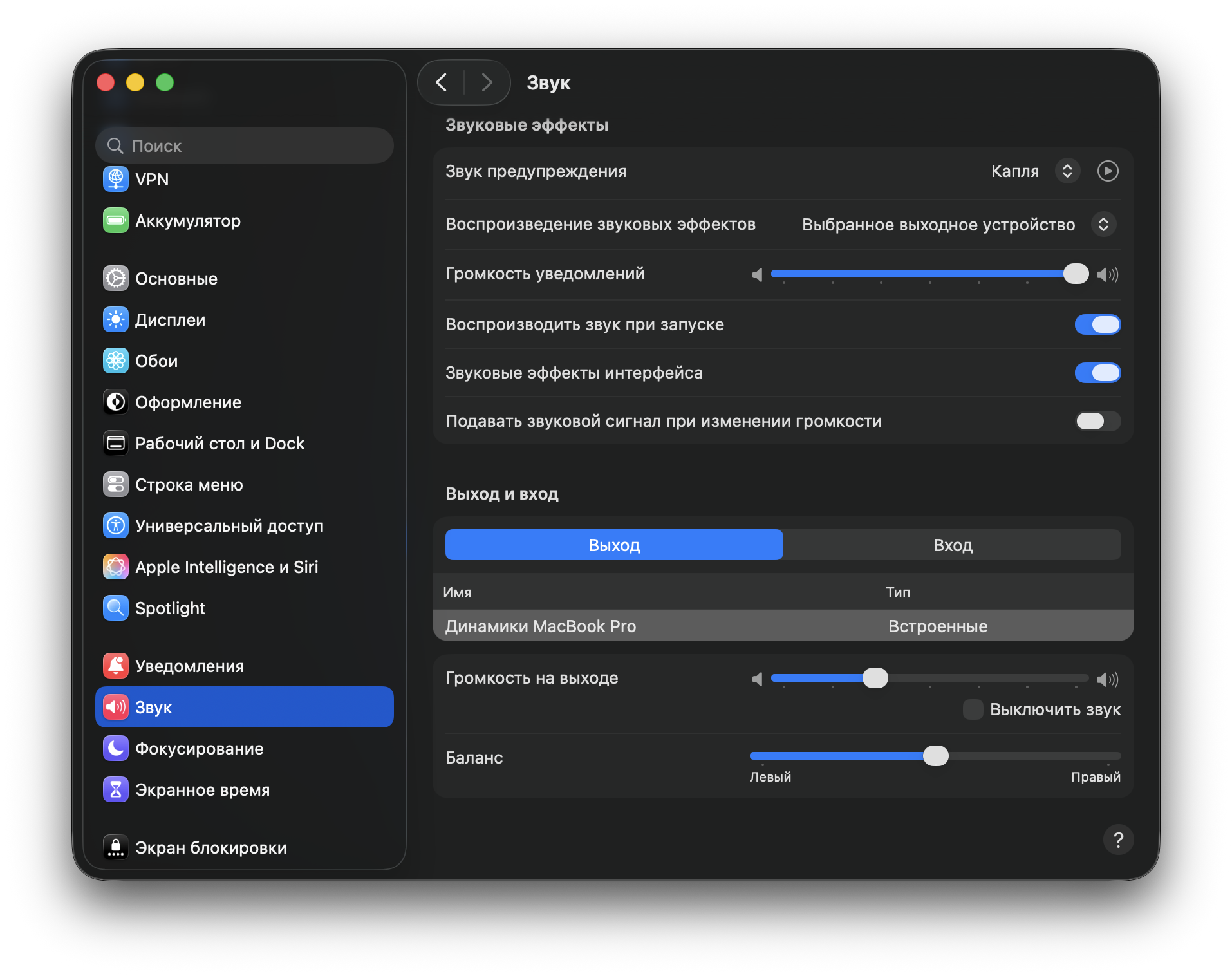
Если после этих шагов в системе всё чисто, выход выбран верно, а звука по-прежнему нет - вероятная причина в аудиокодеке или динамиках, и дальше нужен мастер.
Когда нужен сервис?
Если после всех проверок звук на MacBook так и не заработал, а красного огонька в разъёме нет - причина уже на аппаратном уровне, и без диагностики тут не разобраться. Md Service ремонтирует технику Apple с 2023 года: бесплатно проверит аудиокодек, шлейфы и динамики, назовёт точную причину и сроки ремонта.
Позвоните или напишите в WhatsApp/Telegram - запись не нужна, работаем ежедневно с 11:00 до 20:00. На ремонт даём гарантию от 14 дней до года в зависимости от узла. Подробнее про ремонт аудиотракта MacBook - на странице услуги.
Бизнес центр "Сенная 4" г. Санкт-Петербург, 190031